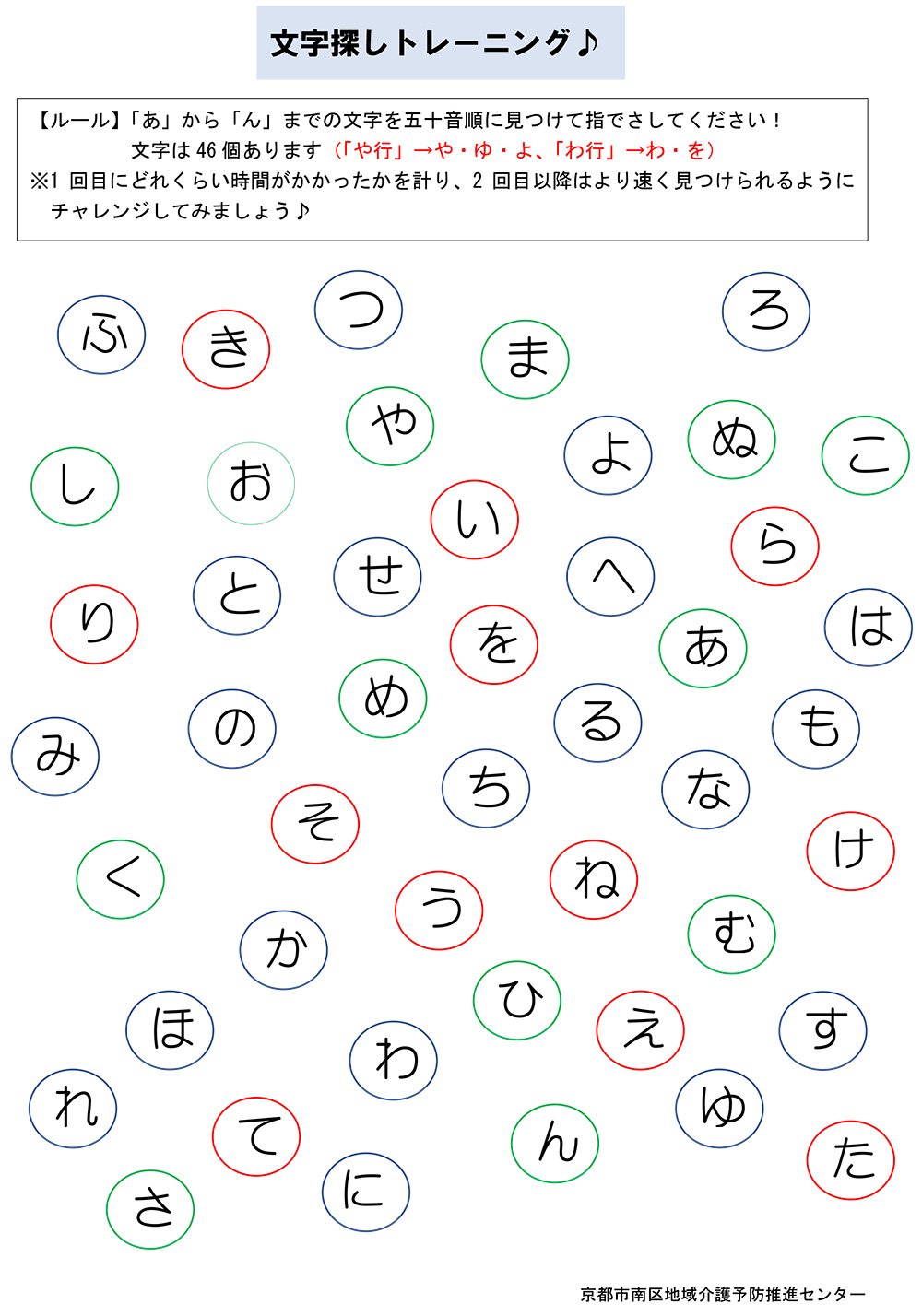
楽しく脳トレ 文字探しトレーニング 同仁会クリニック
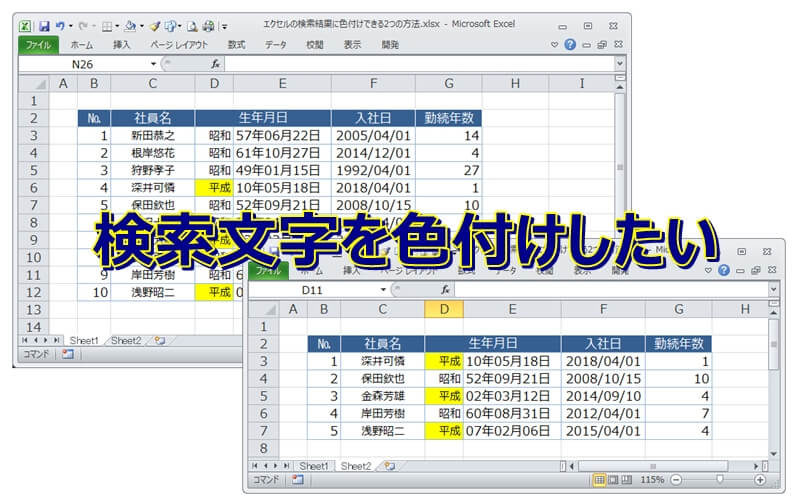
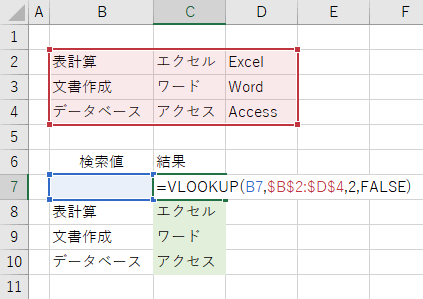
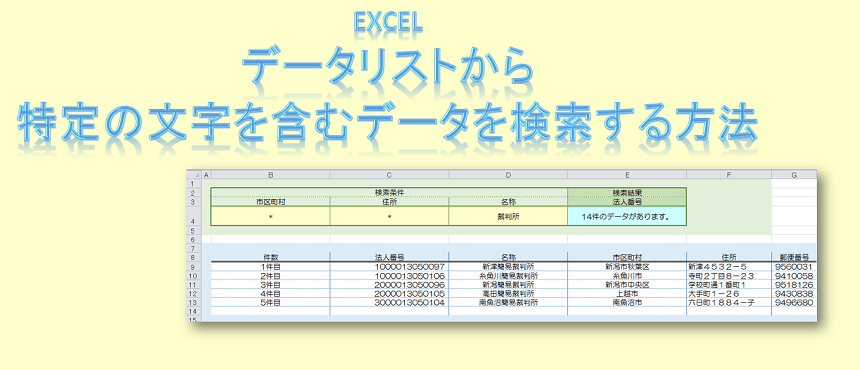
19/8/21 検索機能は、検索した文字のセルにジャンプしますが、関数を使えば、 検索したい文字列を抽出 できます。 その代表的な関数が、「VLOOKUP関数」です。2「マッチフォント」でフォントを検索する 画像の文字部分を選択状態にしたまま、書式メニューから「マッチフォント」を選択します。 *「マッチフォント」はPhotoshop CC19以降のバージョンに搭載されている機能です。 CC18以前のバージョンではこの項目は現れません。 「マッチフォント」ダイアログが現われ、選択範囲内に含まれる文字のデザインに近い
文字 探し方
文字 探し方- いかがでしたか? ひらがなぬりえは遊び感覚で文字に触れられる楽しい教材です。お子さんと共に楽しみ、時には大いに褒めながら、文字への興味を養ってあげてください。 その他、無料で利用できる学習教材をお探しの方はこちら! 無料で使える! 検索する文字列と置換後の文字列を入力します 削除したい文字列を 検索する文字列 欄に入力します。 今回は不要なかっこと半角スペースを消してしまいたいので、検索する文字列には前かっこを入力しました。
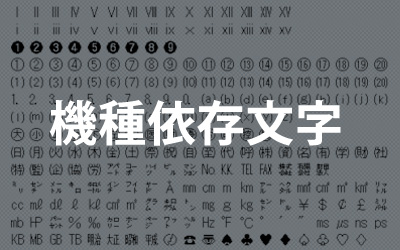
Webサイトで機種依存文字 環境依存文字 を使っても大丈夫 ビジネスとit活用に役立つ情報
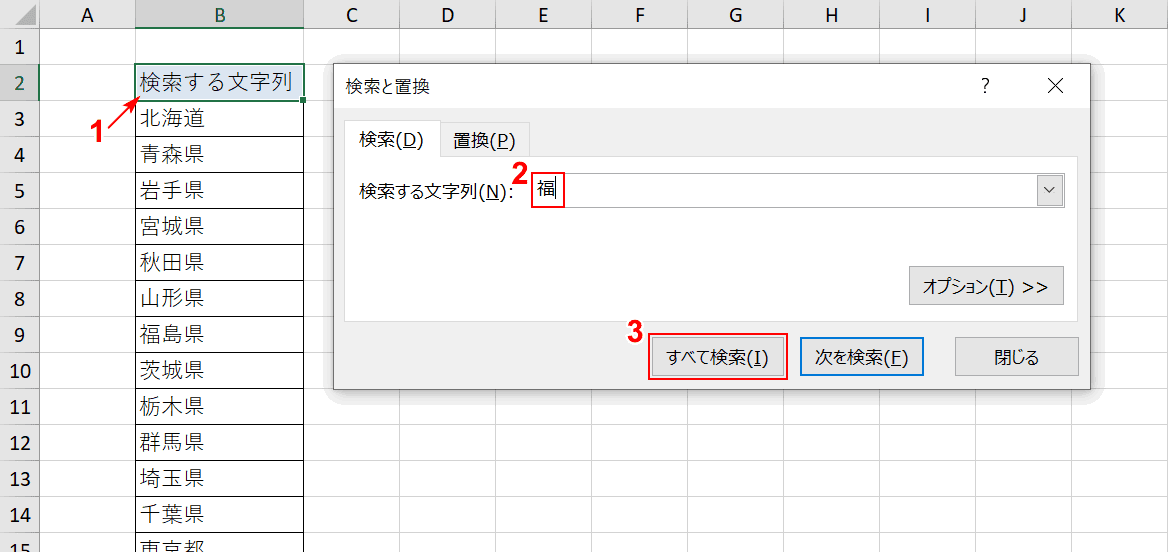
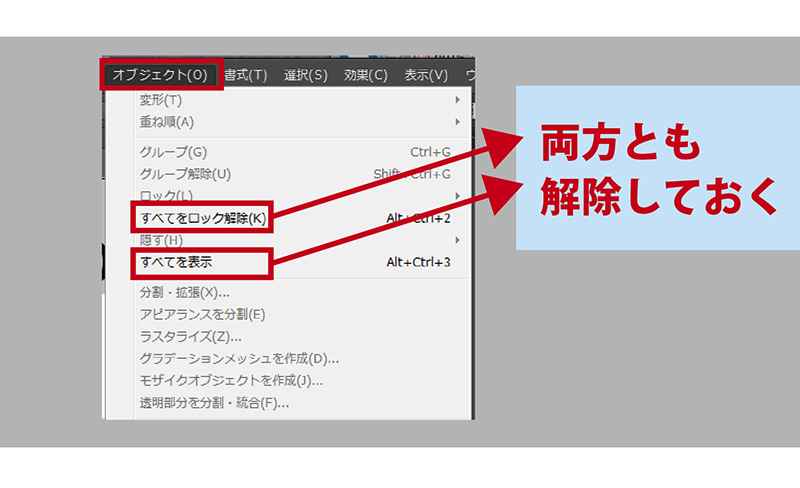
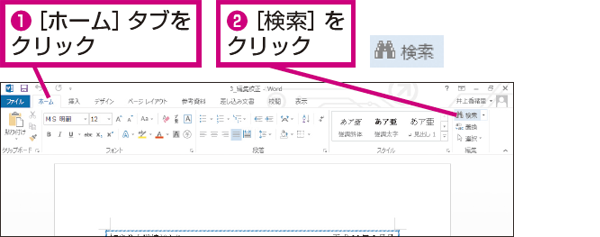
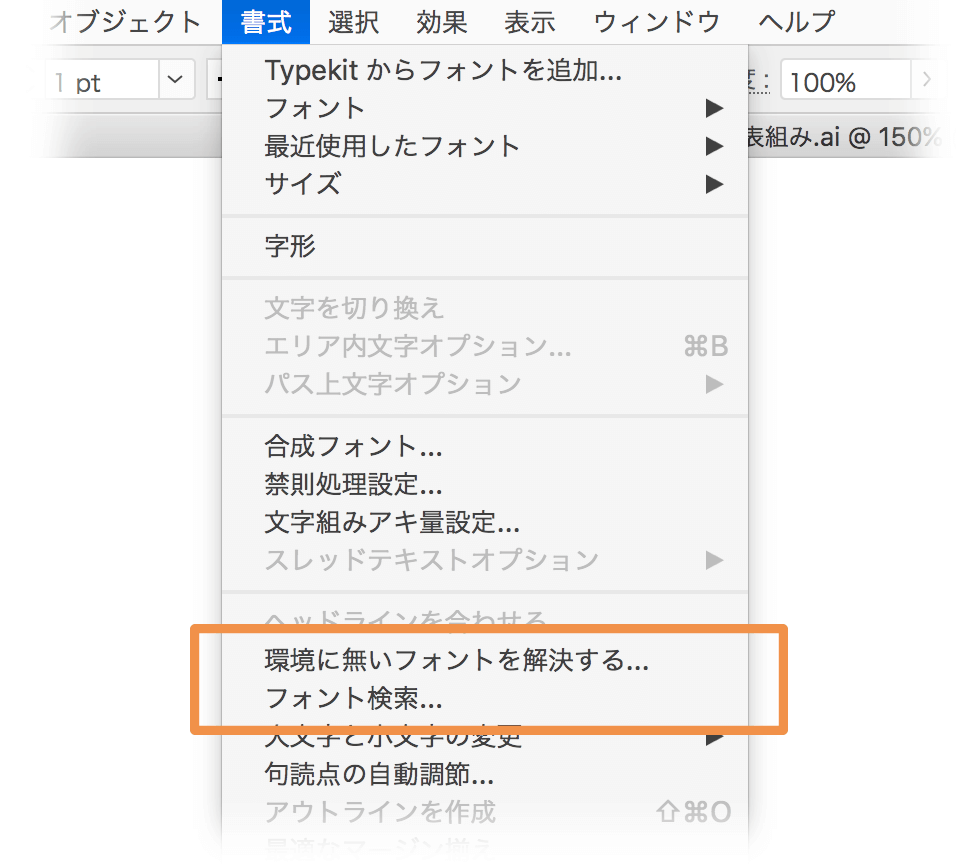
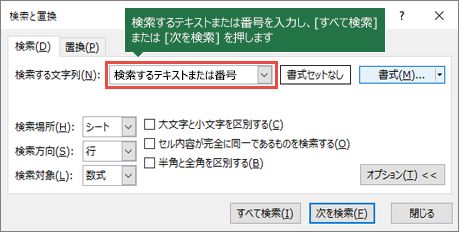
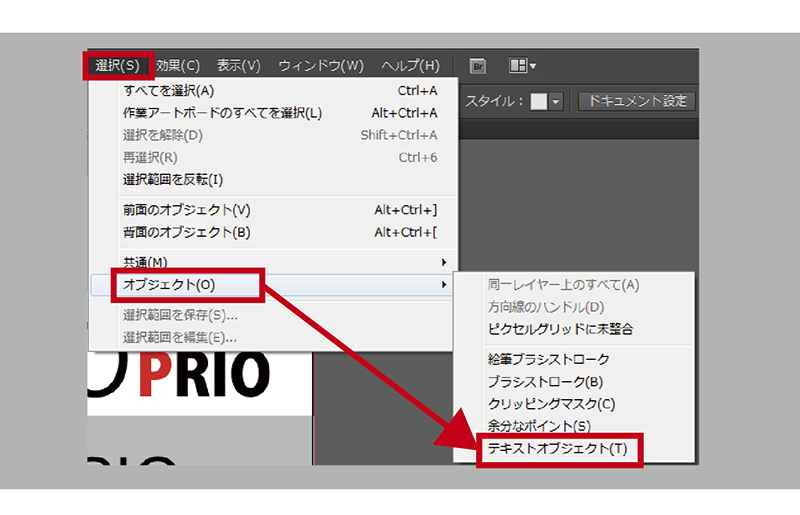
特定文字を探す・検索 編集メニュー 検索をクリック。 ショートカットキー Ctrl fでも可能です。 検索する文字列ボックスに探したい文字列を入力します。 次を検索をクリック。 文書中の探したい文字列が選択されます。 さらに 次を検索をクリックすることで次に出てくる同じ文字列が選択されます。 « ワードで文字のデザイン(ワードアート)データの作り方 未アウトラインの文字の探し方 View 26,2 データ作成 データ入稿 こんにちはデータチェックを担当しております岡です。 今回はイラストレーターの お役立ち機能 についてご紹介します。 イラストレーターのデータの中にフォントの アウトライン化をし忘れた箇所 が18/8/19 変な書き方をしている暗号や、「 の上」などという言葉が入ったなぞなぞは、このパターンが多いです。 文字の数や色などを言葉に変換してくっつけましょう(逆パターンもあります)! 例えば、 ウント →アカウント(色。
27/4/21 Adobe Acrobat Reader には、文字検索機能があります。 Acrobat Reader の文字検索機能では、さまざまな方法で PDF ファイル内の検索を行うことができます。簡易検索では、開いている PDF ファイルから探したい文字列をすばやく検索することができます。探したい文字が、そのセルの中に何回も登場する場合などに指定するのですが、通常は1文字目から探せばいいので「1」とします。 但し、ダイアログボックスにも書いてあるとおり、この欄は省略できて、 省略すると「1」と指定したのと同じ になります。文字の読みがわかっている場合 筆王上で検索します。 操作手順 1.本製品を起動し、住所録を開きます。 2.該当する文字を使用する方の入力を進め、姓名記入欄の横にある辞書マーク(姓名の検索)をクリックします。
文字 探し方のギャラリー
各画像をクリックすると、ダウンロードまたは拡大表示できます
 メールが文字化けしている Windowsメール サポート | 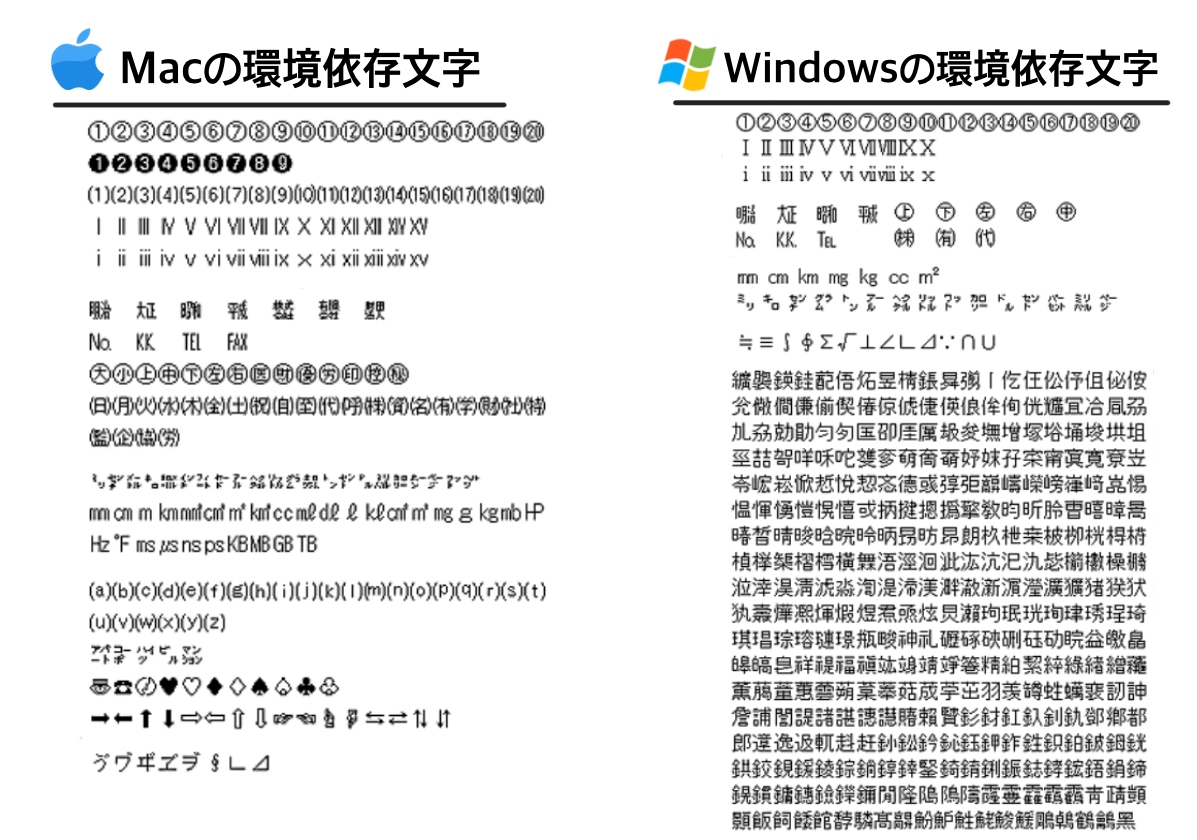 メールが文字化けしている Windowsメール サポート | 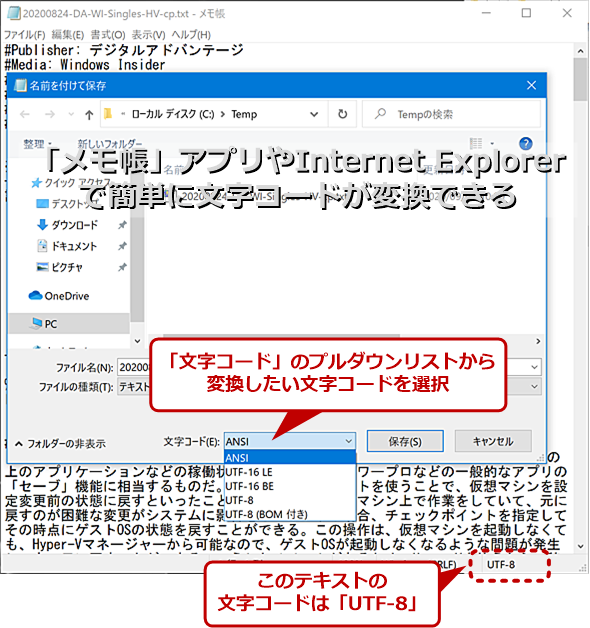 メールが文字化けしている Windowsメール サポート |
 メールが文字化けしている Windowsメール サポート |  メールが文字化けしている Windowsメール サポート |  メールが文字化けしている Windowsメール サポート |
 メールが文字化けしている Windowsメール サポート |  メールが文字化けしている Windowsメール サポート |  メールが文字化けしている Windowsメール サポート |
  メールが文字化けしている Windowsメール サポート |  メールが文字化けしている Windowsメール サポート |
 メールが文字化けしている Windowsメール サポート | 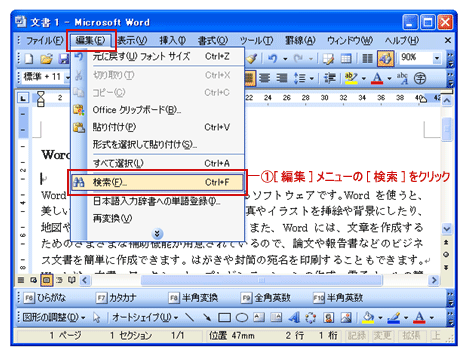 メールが文字化けしている Windowsメール サポート |
 メールが文字化けしている Windowsメール サポート |  メールが文字化けしている Windowsメール サポート |  メールが文字化けしている Windowsメール サポート |
 メールが文字化けしている Windowsメール サポート |  メールが文字化けしている Windowsメール サポート | 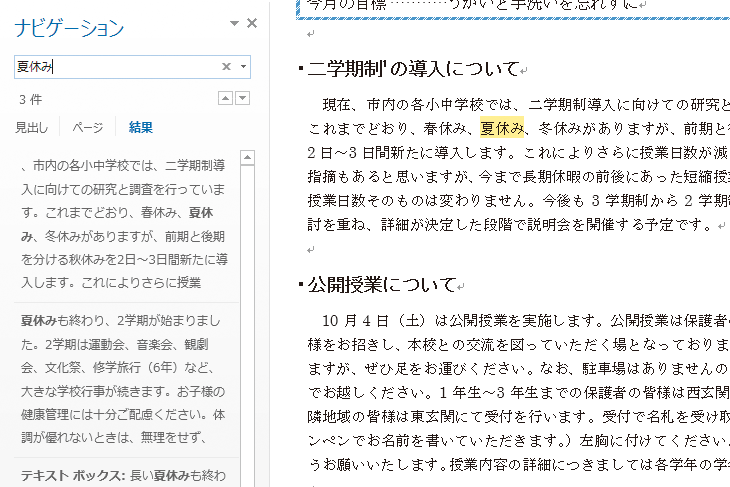 メールが文字化けしている Windowsメール サポート |
 メールが文字化けしている Windowsメール サポート |  メールが文字化けしている Windowsメール サポート |  メールが文字化けしている Windowsメール サポート |
 メールが文字化けしている Windowsメール サポート |  メールが文字化けしている Windowsメール サポート | 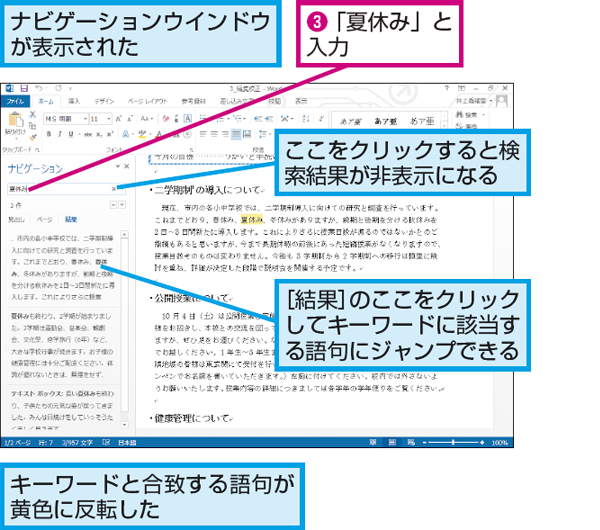 メールが文字化けしている Windowsメール サポート |
 メールが文字化けしている Windowsメール サポート |  メールが文字化けしている Windowsメール サポート |  メールが文字化けしている Windowsメール サポート |
 メールが文字化けしている Windowsメール サポート |  メールが文字化けしている Windowsメール サポート | 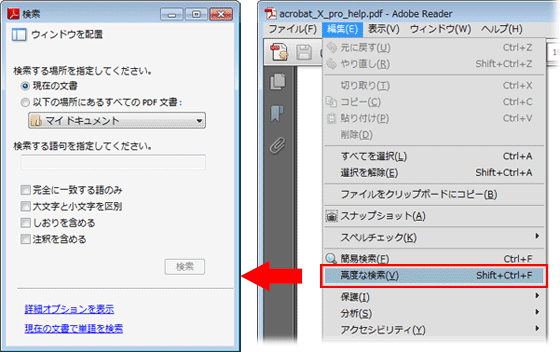 メールが文字化けしている Windowsメール サポート |
 メールが文字化けしている Windowsメール サポート |  メールが文字化けしている Windowsメール サポート |  メールが文字化けしている Windowsメール サポート |
 メールが文字化けしている Windowsメール サポート |  メールが文字化けしている Windowsメール サポート |  メールが文字化けしている Windowsメール サポート |
 メールが文字化けしている Windowsメール サポート | 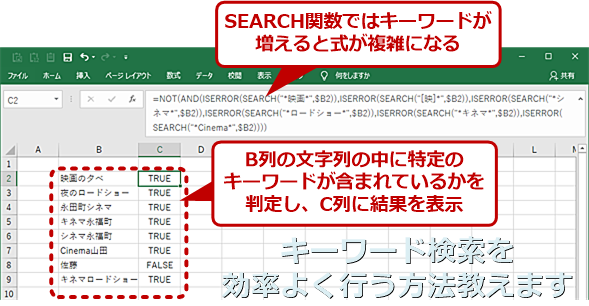 メールが文字化けしている Windowsメール サポート | 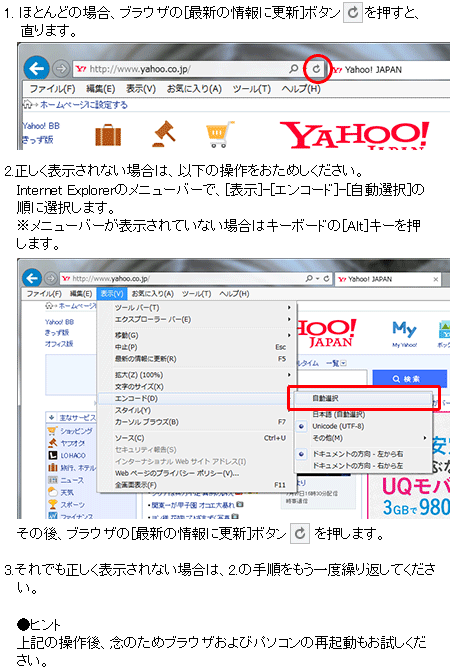 メールが文字化けしている Windowsメール サポート |
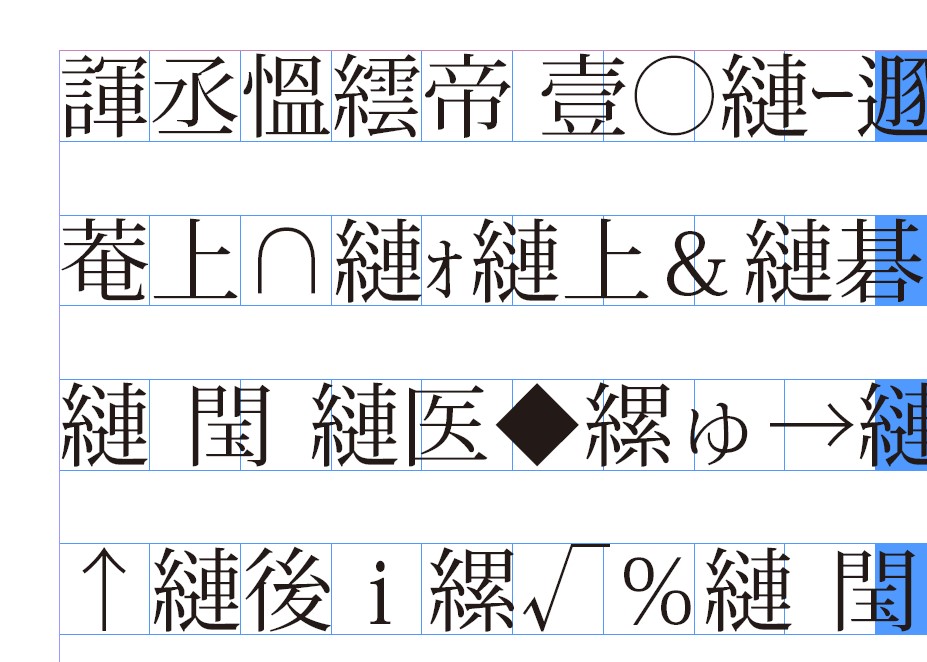 メールが文字化けしている Windowsメール サポート | 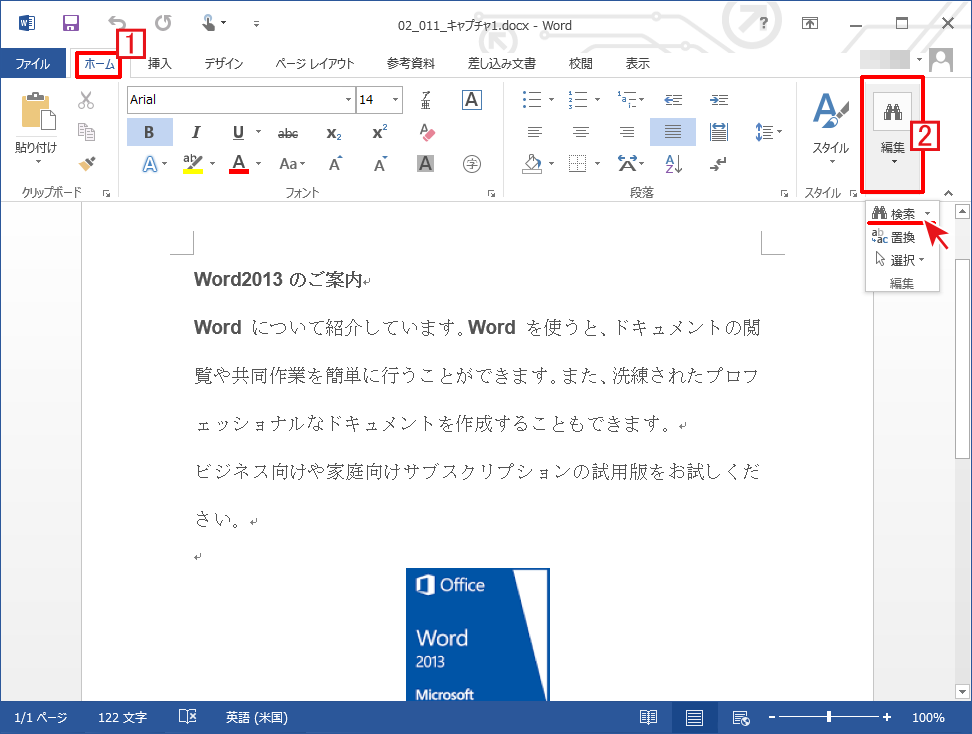 メールが文字化けしている Windowsメール サポート | 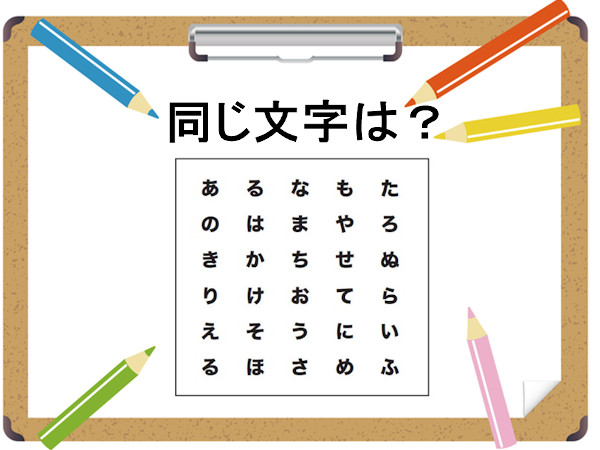 メールが文字化けしている Windowsメール サポート |
 メールが文字化けしている Windowsメール サポート |  メールが文字化けしている Windowsメール サポート |  メールが文字化けしている Windowsメール サポート |
 メールが文字化けしている Windowsメール サポート | 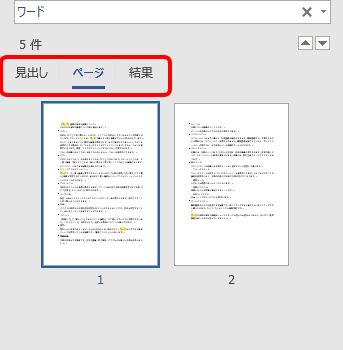 メールが文字化けしている Windowsメール サポート |  メールが文字化けしている Windowsメール サポート |
 メールが文字化けしている Windowsメール サポート |  メールが文字化けしている Windowsメール サポート |  メールが文字化けしている Windowsメール サポート |
 メールが文字化けしている Windowsメール サポート |  メールが文字化けしている Windowsメール サポート |  メールが文字化けしている Windowsメール サポート |
 メールが文字化けしている Windowsメール サポート |  メールが文字化けしている Windowsメール サポート | メールが文字化けしている Windowsメール サポート |
 メールが文字化けしている Windowsメール サポート |  メールが文字化けしている Windowsメール サポート |  メールが文字化けしている Windowsメール サポート |
  メールが文字化けしている Windowsメール サポート |  メールが文字化けしている Windowsメール サポート |
 メールが文字化けしている Windowsメール サポート | 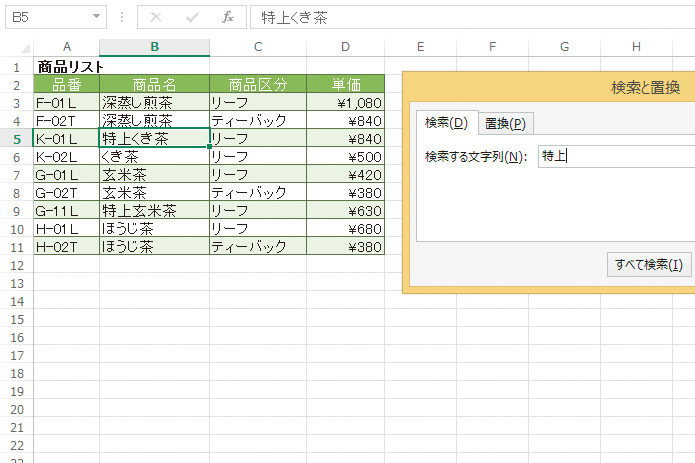 メールが文字化けしている Windowsメール サポート | 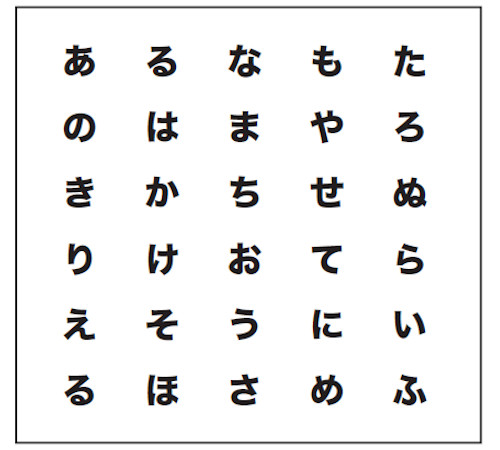 メールが文字化けしている Windowsメール サポート |
 メールが文字化けしている Windowsメール サポート |  メールが文字化けしている Windowsメール サポート | 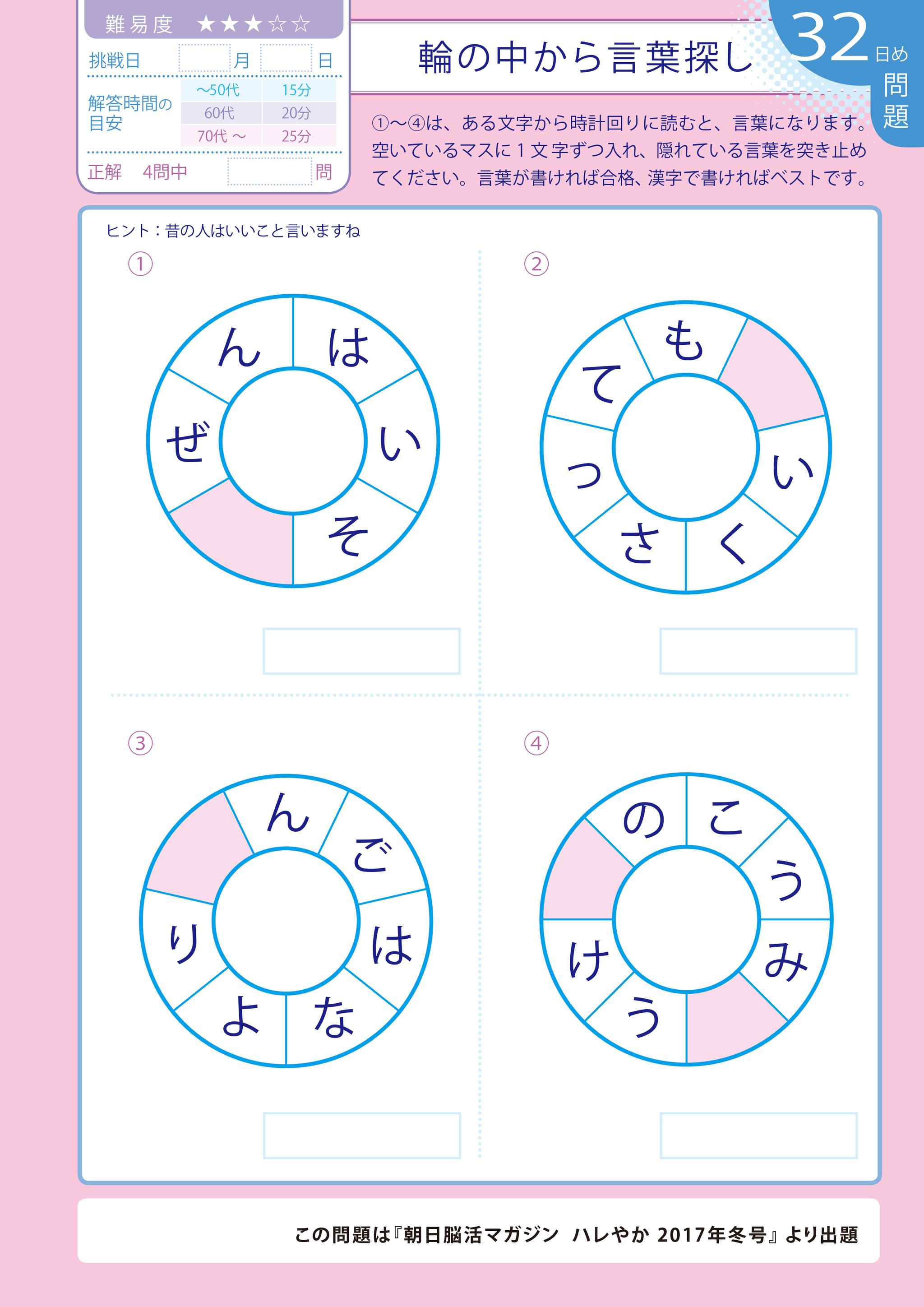 メールが文字化けしている Windowsメール サポート |
 メールが文字化けしている Windowsメール サポート |  メールが文字化けしている Windowsメール サポート |  メールが文字化けしている Windowsメール サポート |
  メールが文字化けしている Windowsメール サポート | 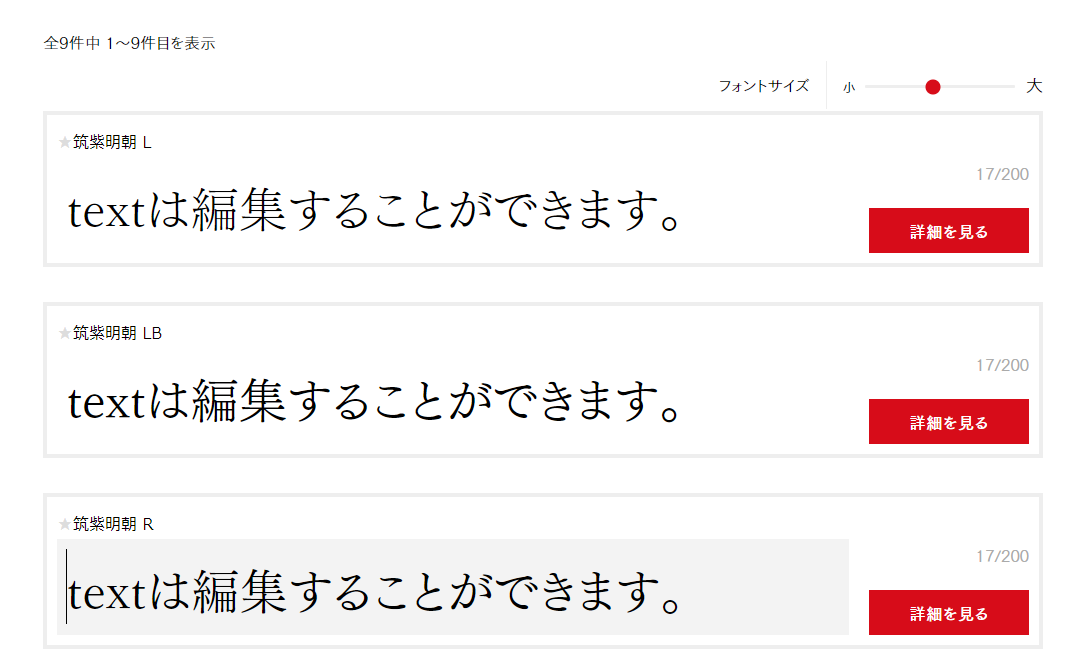 メールが文字化けしている Windowsメール サポート |
  メールが文字化けしている Windowsメール サポート |  メールが文字化けしている Windowsメール サポート |
 メールが文字化けしている Windowsメール サポート | 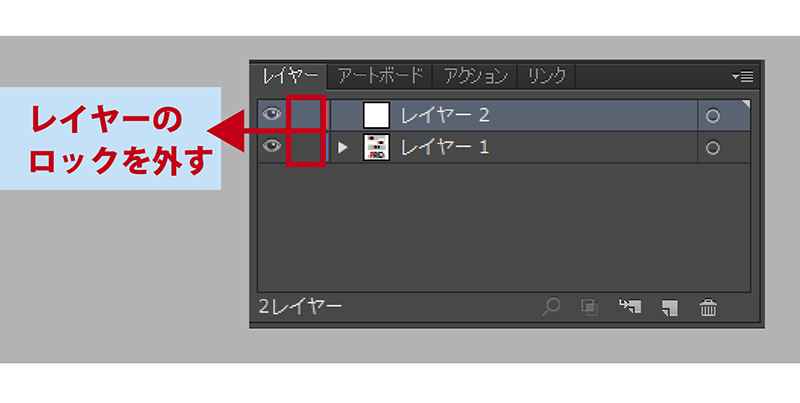 メールが文字化けしている Windowsメール サポート |  メールが文字化けしている Windowsメール サポート |
 メールが文字化けしている Windowsメール サポート |  メールが文字化けしている Windowsメール サポート |  メールが文字化けしている Windowsメール サポート |
 メールが文字化けしている Windowsメール サポート |  メールが文字化けしている Windowsメール サポート | 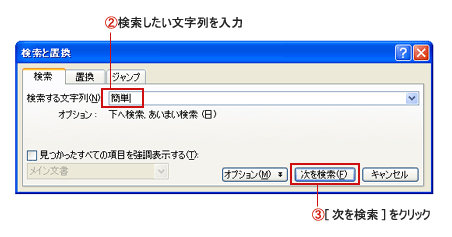 メールが文字化けしている Windowsメール サポート |
  メールが文字化けしている Windowsメール サポート |  メールが文字化けしている Windowsメール サポート |
 メールが文字化けしている Windowsメール サポート | 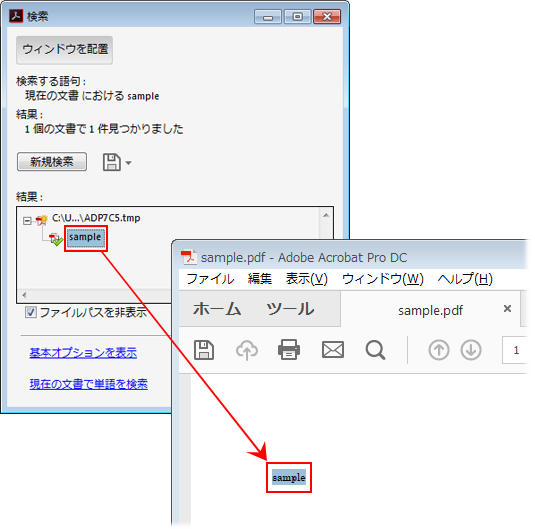 メールが文字化けしている Windowsメール サポート |  メールが文字化けしている Windowsメール サポート |
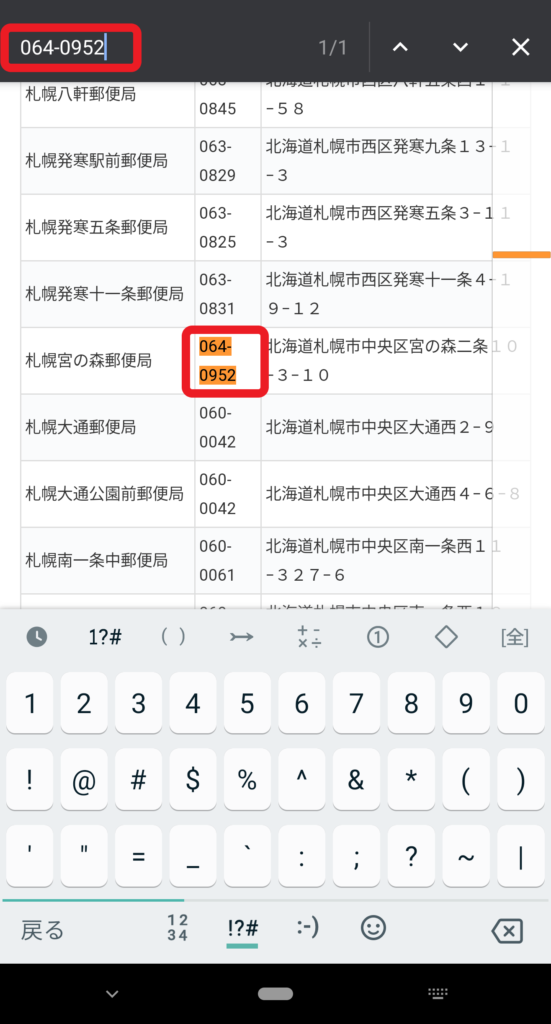 メールが文字化けしている Windowsメール サポート | 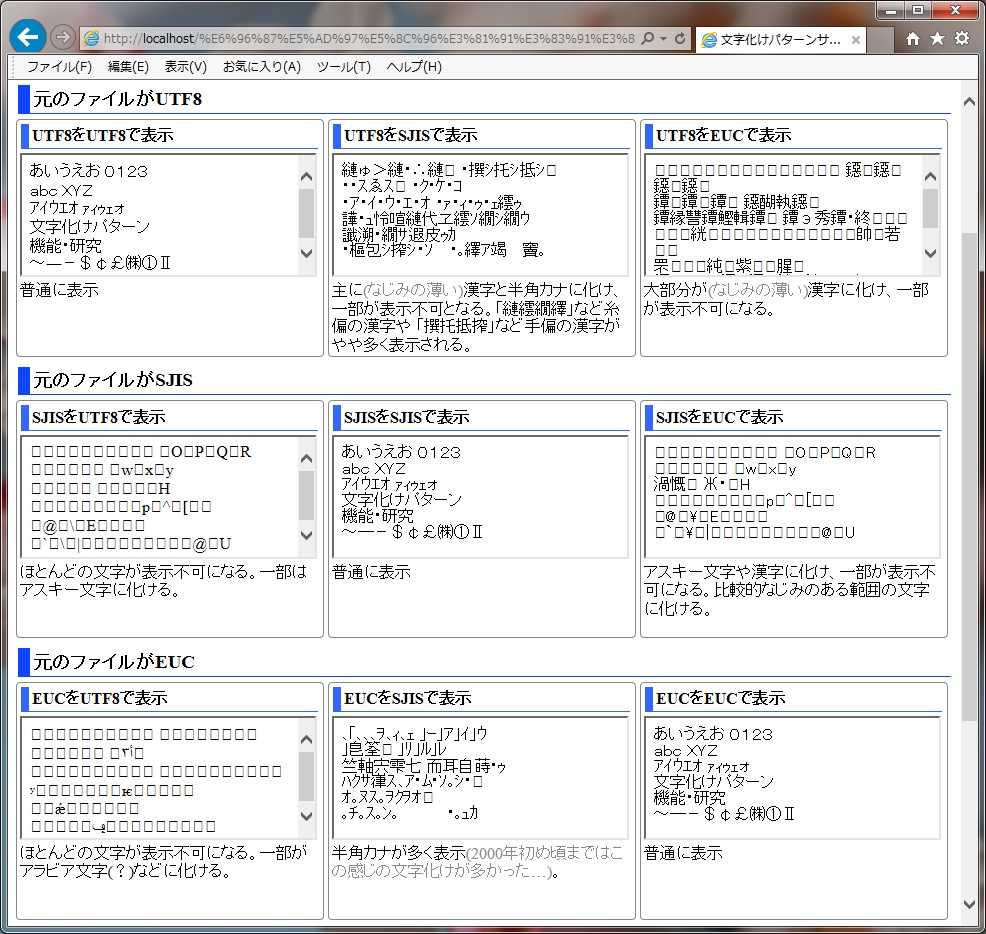 メールが文字化けしている Windowsメール サポート | 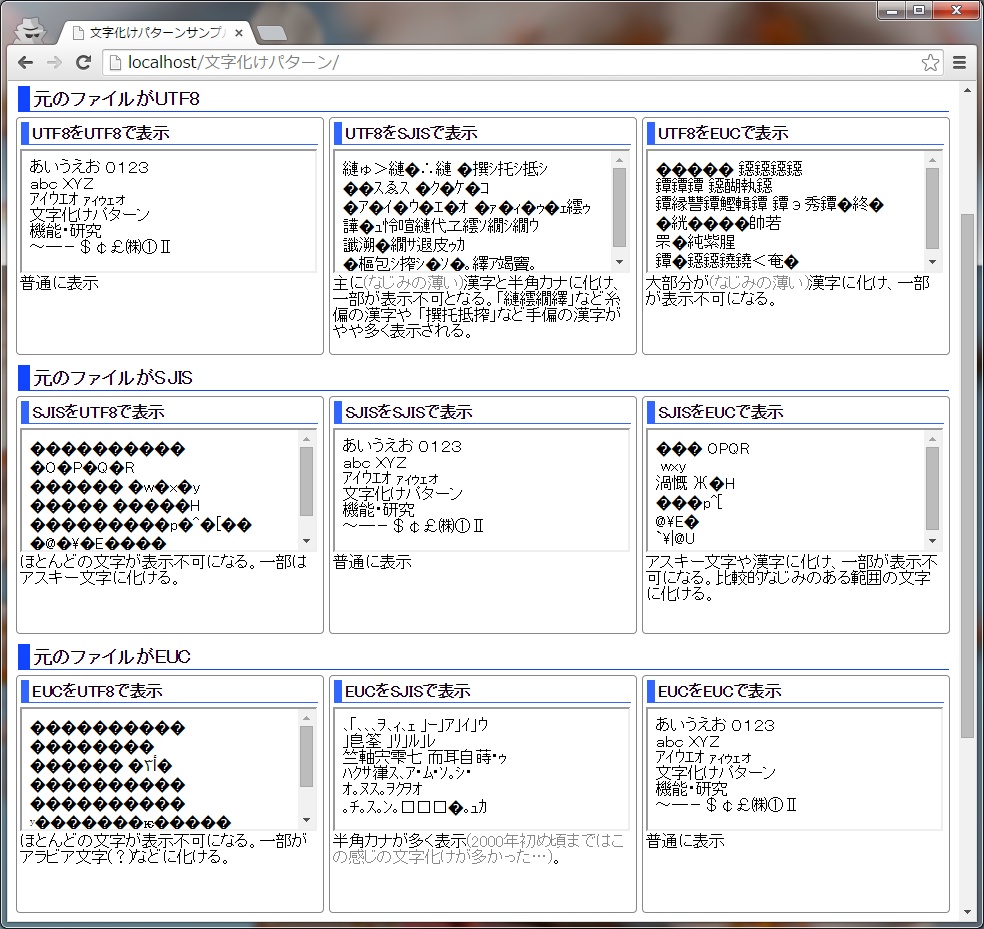 メールが文字化けしている Windowsメール サポート |
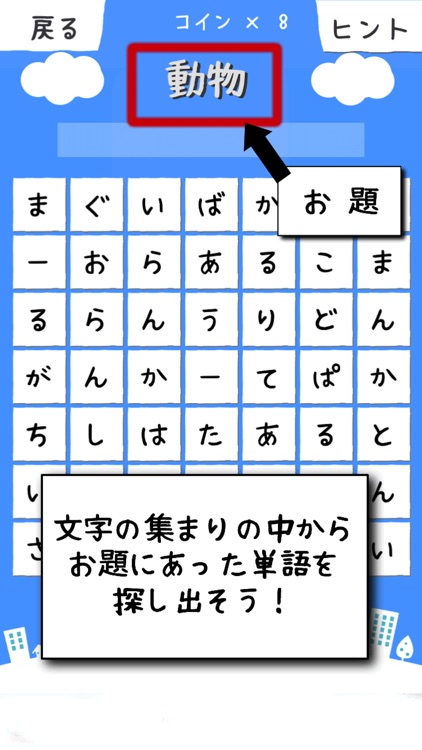 メールが文字化けしている Windowsメール サポート |  メールが文字化けしている Windowsメール サポート | メールが文字化けしている Windowsメール サポート |
 メールが文字化けしている Windowsメール サポート | メールが文字化けしている Windowsメール サポート |
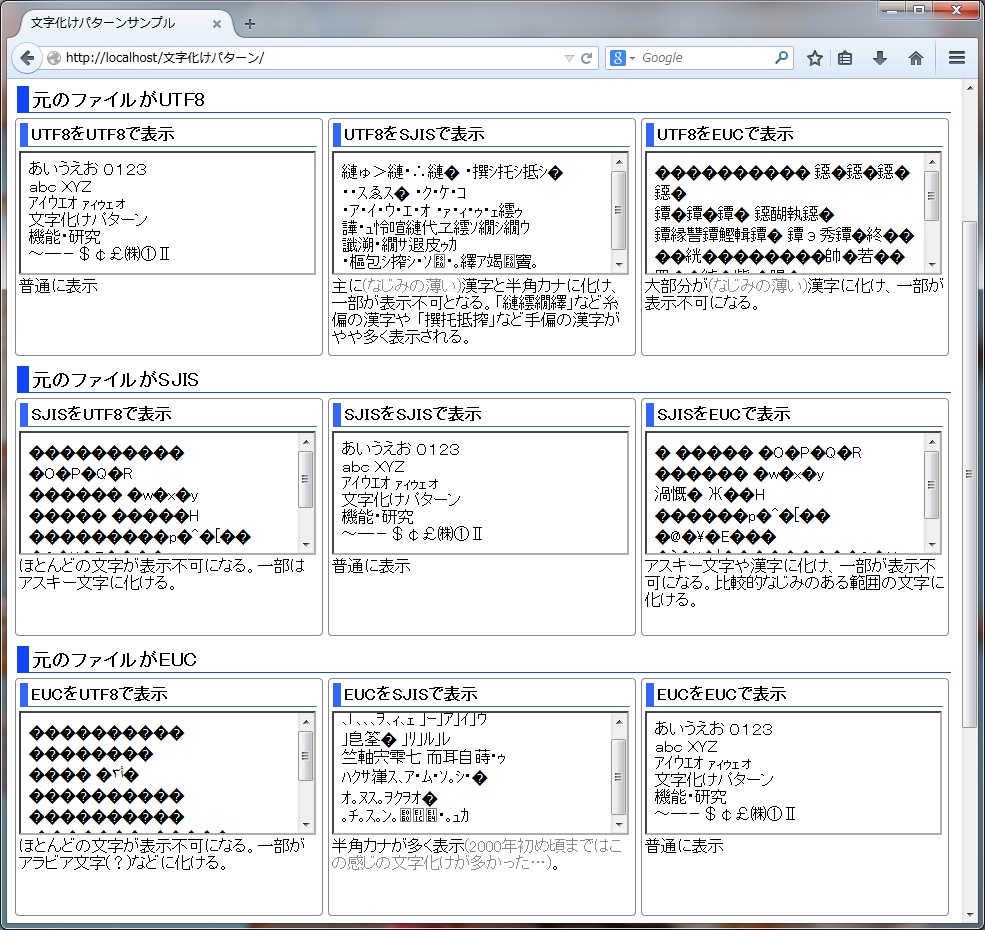
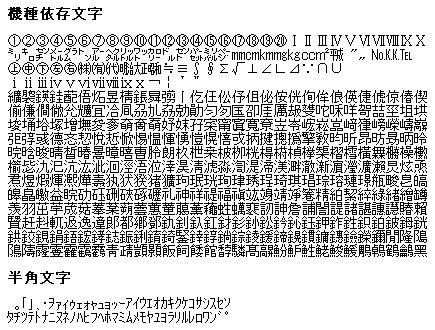
半角カナ・機種依存文字チェック 文字、または文章を入力してOKボタンをクリックしてください。 ボックスの下に、結果が表示されます。 ? で表示されたものはメールや掲示板などでは使ってはいけないとされている文字です。 機種依存文字は 外字エディタで文字を作れると聞いて何回も試してみたのですが 全然うまくいきません。 旁と偏を組み合わせて「ネ豊」と作成したのですが、F050場所に保存しても 開こうとしたら真っ白で何も出てきません。 やり方のわかる方いらっしゃいますか?
Incoming Term: 文字 探し方,


0 件のコメント:
コメントを投稿